


iMazing und MAX Messages überschneiden sich an einer Stelle: Beide können helfen, iPhone- oder iMessage-Unterhaltungen aus der normalen Ansicht der Nachrichten-App herauszubekommen.
Das macht sie aber nicht zu derselben Art von App. iMazing ist ein großes Verwaltungsprogramm für iPhone und iPad. Es kümmert sich um Backups, Übertragungen, Fotos, Musik, WhatsApp, Anruflisten, Voicemail, Notizen, Apps und mehr. MAX Messages macht nur einen kleinen Teil davon. Es archiviert Nachrichten aus der Nachrichten-Datenbank auf dem Mac, macht sie durchsuchbar und exportiert sie, wenn Du eine lesbare Kopie brauchst.
Deshalb ist das kein Vergleich nach dem Muster „welche App ist besser?“. Die bessere Frage ist: Brauchst Du eine iPhone-Verwaltung oder ein Nachrichten-Archiv?
Schon die iPhone-Verbindung war Teil des Tests
Die erste Überraschung war, dass ich das iPhone von meinem MacBook Air aus nicht verbinden konnte. Ich musste den iMac verwenden. Dort funktionierte die Verbindung ohne Probleme.
Screenshot 1: iMazing mit verbundenem iPhone und den verfügbaren Gerätebereichen
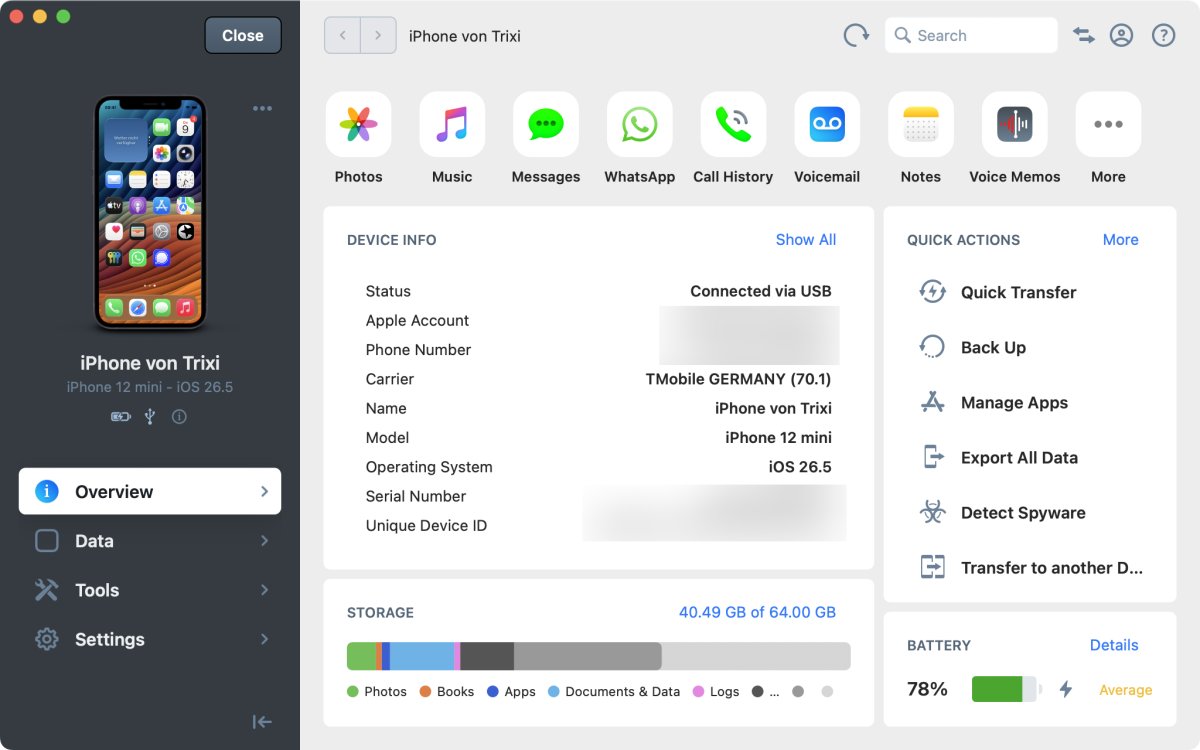
Als ich iMazing später erneut startete, um Daten neu zu laden, versuchte die App, sich per WLAN zu verbinden. Das funktionierte gar nicht.
MAX Messages braucht für den normalen Ablauf kein iPhone. Es liest die iMessage-Datenbank auf dem Mac. Die nächste Version kann außerdem eine Kopie von chat.db von einem beliebigen Ort auf dem Computer archivieren. Das ist eine engere Quellenliste, vermeidet aber den ganzen Schritt „iPhone anschließen und zuerst ein Backup vorbereiten“.
Die erste iMazing-Auswahl braucht eine bessere Erklärung
Als ich in iMazing den Bereich Messages öffnete, musste ich zwischen Data Access Only und Full Backup wählen.
Screenshot 2: iMazing fragt nach Data Access Only oder Full Backup
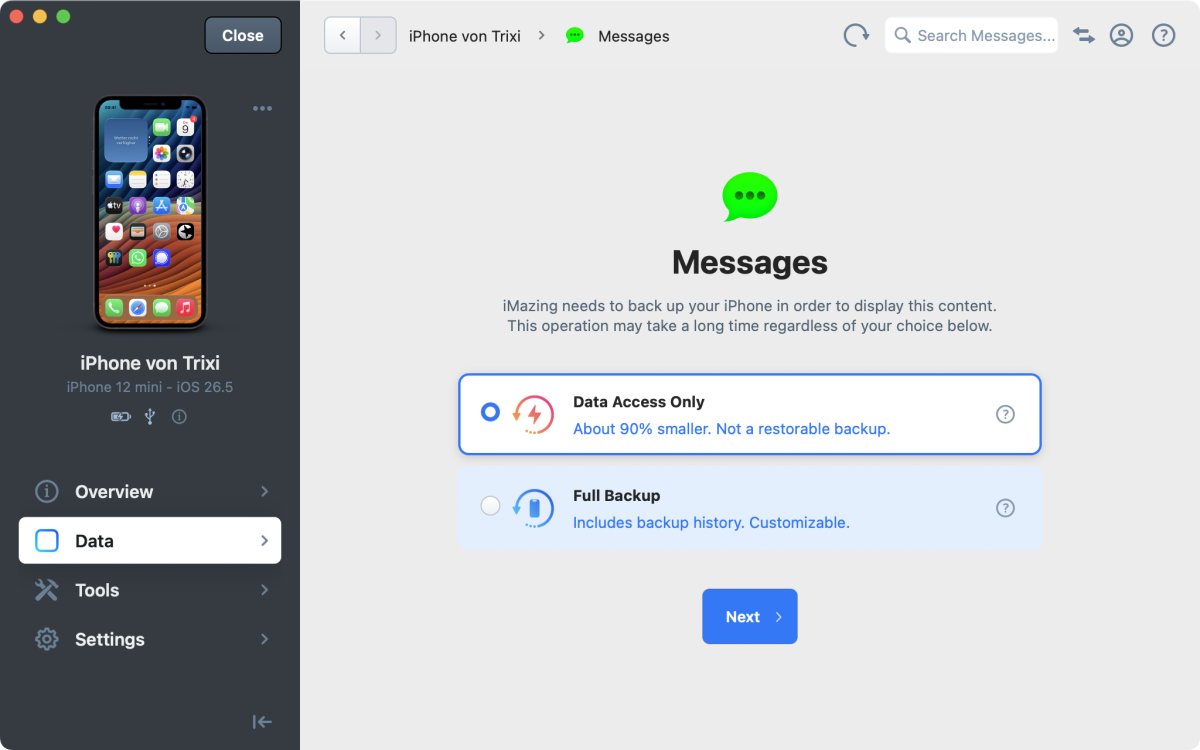
Das ist eine wichtige Entscheidung, und ich musste erst überlegen, was sie bedeutet. Die Kurzfassung:
- Wähle Data Access Only, wenn Du nur die Nachrichten prüfen oder exportieren willst, die aktuell auf dem iPhone sind.
- Wähle Full Backup, wenn Du auch frühere Zustände der Nachrichten-Datenbank über Schnappschüsse behalten willst oder ein richtiges Geräte-Backup brauchst.
Die Hilfe erklärte das nicht besonders klar. Es war auch nicht offensichtlich, ob ich später von der einen Auswahl zur anderen wechseln kann. Als Benutzerin hat mich das verwirrt.
Danach musste ich dem iPhone erneut vertrauen. Dann kam der langsame Teil: Die Daten mussten auf die Festplatte kopiert werden. Ich habe keine riesige Nachrichtenhistorie und nicht besonders viele Anhänge, trotzdem dauerte es ungefähr fünf Minuten. Beim zweiten Zugriff waren die Daten schneller verfügbar.
Das ist wichtig für Benutzer mit großen iPhones. Wenn jemand 100 GB Daten hat, braucht er genug freien Speicherplatz und Zeit. Selbst wenn es nur um Nachrichten geht, muss iMazing den Zugriff über den iPhone-Backup-Ablauf vorbereiten.
Auswählen, was archiviert wird
iMazing bereitet den Nachrichtenzugriff über den iPhone-Backup-Ablauf vor. Ich konnte später einen Zeitraum zum Anzeigen oder Exportieren von Nachrichten setzen. Vor dem Datenzugriff konnte ich aber keine einzelnen Unterhaltungen und keinen Zeitraum auswählen.
Für eine allgemeine iPhone-Verwaltung ergibt das Sinn. Die App braucht zuerst Gerätedaten, danach entscheidet der Benutzer, was er ansehen oder exportieren will. Bei einem Nachrichten-Archiv ist die Erwartung anders. Wenn ich schon weiß, dass ich nur eine Unterhaltung oder nur einen bestimmten Zeitraum brauche, ist diese Auswahl vor dem Archivieren nützlicher.
MAX Messages ist um diesen Archiv-Ablauf herum gebaut. Deshalb gehören die Auswahl einzelner Unterhaltungen und Zeiträume früher in den Prozess.
Nachrichten sehen in iMazing vertraut aus
Sobald die Daten verfügbar waren, sahen die Nachrichten ungefähr so aus wie in der Nachrichten-App. Das ist gut. Man landet nicht zuerst in einer reinen Exportansicht, bevor man den Inhalt prüfen kann.
Screenshot 3: Nachrichten in iMazing
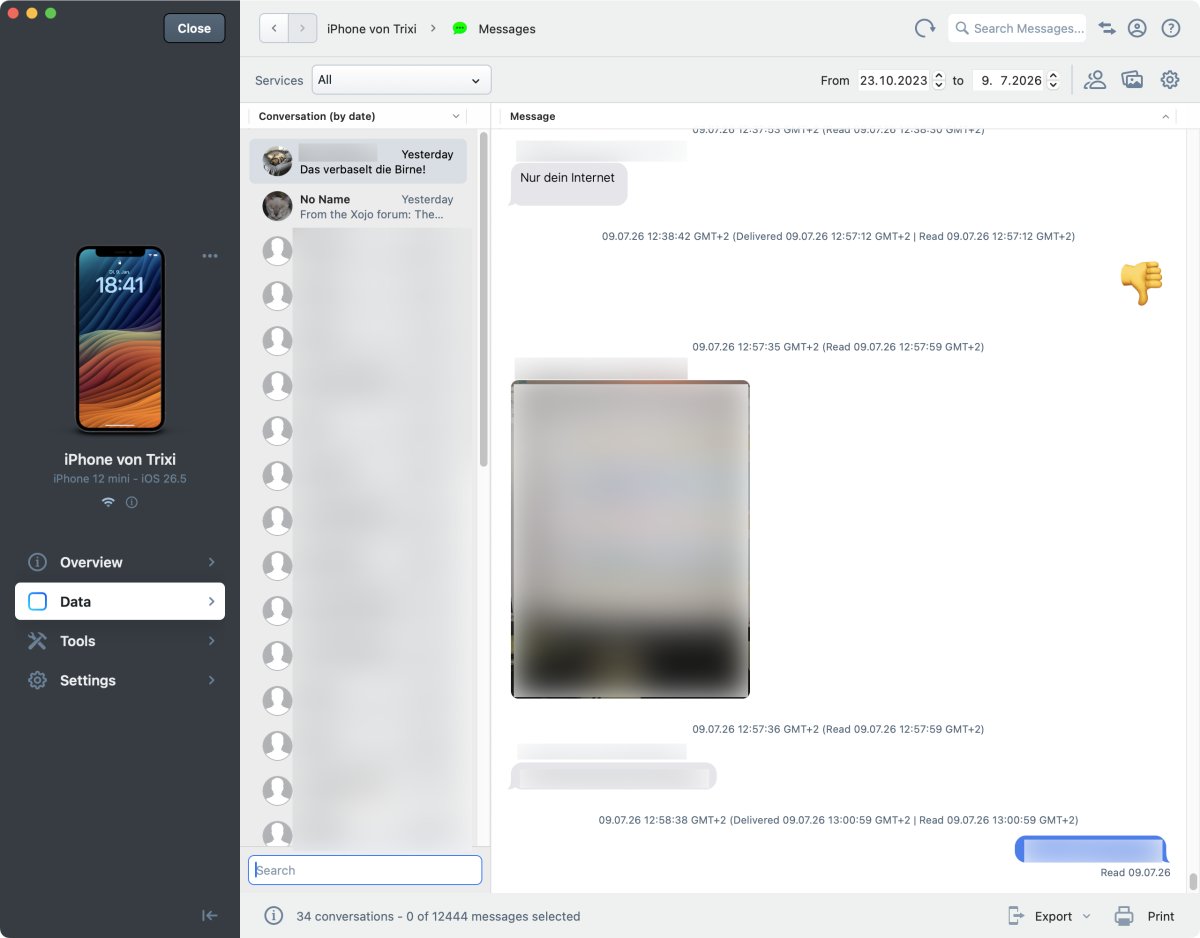
iMazing lädt die Nachrichten selbst aber auf einmal. Anhänge werden dynamisch geladen, wenn man beim Scrollen zu ihnen kommt. Dadurch ist das Scrollen in einer Hinsicht einfacher als in der Nachrichten-App und in MAX Messages: Der Scrollbalken springt weniger, weil die Nachrichtenliste selbst schon geladen ist.
Der Nachteil ist die Größe. Ich möchte nicht sehen, wie sich eine Unterhaltung über 20 Jahre in diesem Modell verhält. MAX Messages lädt Nachrichten und Anhänge dynamisch. Das ist komplizierter, hat aber einen Grund.
Kontakt-Namen sind ein Problem
Ein weiterer Nachteil: iMazing verwendet nicht die Kontakte-App auf dem Mac für Chat-Namen.
Die Nachrichten-Datenbank speichert Telefonnummern und Email-Adressen. Die lesbaren Namen kommen normalerweise aus den Kontakten. Wenn eine App diese Kontakte nicht auflöst, erscheinen Unterhaltungen als „No Name“. Das ist kein kleines Detail, wenn jemand Hunderte oder Tausende Chats hat.
MAX Messages verwendet Kontakte für Namen. Für ein Nachrichten-Archiv ist das wichtig. Ein durchsuchbares Archiv ist deutlich weniger nützlich, wenn man zuerst wissen muss, welche Telefonnummer zu welcher Person gehört.
Suche, Zeitraum und Export
iMazing hat eine Zeitraum-Auswahl für Nachrichten, ähnlich wie MAX Messages. Die Oberfläche ist aber etwas verstreut. Der Zeitraum ist oben. Die Suche in Nachrichten ist ebenfalls oben, die Suche nach Chat-Namen unten links. Der Export ist unten rechts.
Die zwei Suchfelder haben mich verwirrt. Zuerst habe ich das Suchfeld unten benutzt. Erst als ich keine Nachricht fand, merkte ich, dass ich für die Nachrichtensuche das Suchfeld oben verwenden muss.
iMazing bietet viele Exportoptionen. Die App kann Nachrichten als PDF, CSV, Excel, Text und in ein forensisches Format exportieren. Die Testversion kann insgesamt 25 Nachrichten exportieren. Das ist zum Testen sehr knapp.
Beim PDF-Export erstellt iMazing eine einzelne PDF-Datei. Es gibt nützliche Layout-Optionen wie Papierformat, Ausrichtung und Ränder. Ein riesiges PDF ist für eine Unterhaltung über 20 Jahre aber nicht ideal. Deshalb exportiert MAX Messages ein PDF pro Tag. Das ist einfacher zu erstellen, einfacher zu prüfen und später leichter zu handhaben.
Umgang mit URL-Karten
Viele Nachrichten bestehen nur aus Links zu Websites. In der Nachrichten-App können diese Links unterschiedlich aussehen: manchmal als normale URL, manchmal mit einem kleinen Icon und manchmal als größere Vorschau mit Bild.
Diese Icons und Vorschaubilder sind als besondere Art von Nachrichten-Anhang gespeichert. iMazing behandelte diesen Anhangtyp in meinem Test nicht. Statt einer URL-Karte sah ich nur die URL als Nachricht.
Screenshot 4: URL-Karte in der Nachrichten-App

Screenshot 5: URL in iMazing

MAX Messages verwendet alle verfügbaren Anhänge, auch die Anhänge für URL-Karten. Wenn die Nachrichten-App das Icon oder Vorschaubild bereits gespeichert hat, kann MAX Messages es im Archiv verwenden.
Wichtiger war, was passierte, als die URL sichtbar wurde. iMazing versuchte, die Website zu kontaktieren und ein Bild von dort zu laden. Ich sah das mehrfach, weil Little Snitch jedes Mal einen Warnhinweis zeigt, wenn eine App eine neue Website kontaktieren will.
Die kommende Version MAX Messages 1.2 ergänzt dafür einen kontrollierten Weg. Die App bekommt eine Option, fehlende URL-Vorschauen während des Archivierens zu laden, und einen Menüpunkt, um fehlende URL-Vorschauen für die ausgewählte Unterhaltung zu laden. Dadurch wird der Netzwerkzugriff zu einer ausdrücklichen Archiv-Aktion und passiert nicht überraschend beim Durchsehen alter Nachrichten.
Für ein Nachrichten-Archiv sollte das klar sein. Wenn eine App nur archivierte Nachrichten anzeigt, erwarte ich nicht, dass sie Websites aus alten Unterhaltungen kontaktiert, außer ich habe eine Funktion gewählt, die Online-Vorschauen braucht.
Die wichtigsten Funktionen im Vergleich
| Aufgabe | iMazing | MAX Messages |
|---|---|---|
| iPhone- oder iPad-Daten allgemein verwalten | Ja | Nein |
| iOS-Geräte sichern | Ja | Nein |
| Benötigt ein iPhone | Ja | Nein |
| Quelle für Nachrichten | iPhone oder iOS-Backup | iMessage-Datenbank auf dem Mac; die nächste Version kann eine Kopie von chat.db von einem beliebigen Ort auf dem Computer archivieren |
| Unterhaltungen oder Zeitraum vor dem Archivieren auswählen | Nein | Ja |
| iMessages exportieren | Ja | Ja |
| Anhänge exportieren | Ja | Ja |
| Unterhaltungen ansehen | Ja | Ja |
| Nachrichtentext durchsuchen | Ja | Ja |
| Chat-Namen über Kontakte auflösen | Nein, in meinem Test konnten Chats als „No Name“ erscheinen | Ja |
| Dynamisches Laden | Nur Anhänge | Nachrichten und Anhänge |
| Daten bei Bedarf nachladen | Anhänge werden bei Bedarf nachgeladen; bei Nachrichten konnte ich das nicht bestätigen | Nachrichten und Anhänge werden bei Bedarf nachgeladen |
| Lokales Nachrichten-Archiv behalten | Teilweise. iMazing erstellt ein Backup, aber das Ändern des Backup-Orts für ein echtes Archiv scheint die Business-Lizenz zu benötigen | Ja. Das ist der Hauptzweck der App |
| Export nach PDF | Ja, eine PDF-Datei | Ja, ein PDF pro Tag |
| Export nach HTML | Nein | Ja |
| Export nach CSV oder Text | Ja | Nein |
| Lizenzmodell | Jahresabo für private und geschäftliche Nutzung | Archiviert die Nachrichten einer einzelnen Person und enthält 12 Monate Updates |
Wann iMazing besser passt
iMazing ist sinnvoll, wenn Nachrichten nur ein Teil der Aufgabe sind. Wenn Du ein iPhone verwalten, Backups erstellen, Daten übertragen, Fotos prüfen, WhatsApp exportieren oder mit mehreren Arten von Gerätedaten arbeiten willst, ist MAX Messages nicht der richtige Vergleich. MAX Messages versucht nicht, diese Aufgaben zu lösen.
iMazing hat außerdem mehr Exportformate. CSV, Excel, Text und forensischer Export sind nützlich, wenn es um Analyse, Berichte oder die Weitergabe an ein anderes Werkzeug geht.
Wann MAX Messages besser passt
MAX Messages ist sinnvoll, wenn die eigentliche Aufgabe ein Nachrichten-Archiv ist.
Es braucht kein iPhone. Es liest die Nachrichten-Datenbank auf dem Mac, und die nächste Version kann eine kopierte chat.db-Datei von einem anderen Ort auf dem Computer archivieren. Es löst Namen über Kontakte auf, lädt große Verläufe dynamisch und exportiert archivfreundliche PDF- und HTML-Dateien.
Außerdem vermeidet es eine der typischen Fallen beim Nachrichten-Export: eine riesige Datei, die schwer zu öffnen, schwer zu prüfen und später umständlich zu benutzen ist. Ein PDF pro Tag klingt weniger spektakulär, ist aber viel besser handhabbar.
Die einfache Entscheidung
Wähle iMazing, wenn Du ein breites iPhone-Verwaltungsprogramm brauchst und der Nachrichten-Export nur ein Teil dieser Arbeit ist.
Wähle MAX Messages, wenn die Hauptaufgabe ein durchsuchbares lokales Archiv des Nachrichtenverlaufs vom Mac ist.
MAX Messages kann weniger. In diesem Vergleich ist das nicht automatisch ein Nachteil. Es wird nur dann zum Nachteil, wenn Du eigentlich die größere iPhone-Verwaltung gebraucht hättest.
MAX Messages ausprobieren
Verwende MAX Messages, wenn Du Nachrichten-Unterhaltungen archivieren, durchsuchen und exportieren willst, ohne daraus eine iPhone-Backup-Verwaltung zu machen.