


Anfang des Jahres war eine unserer Katzen sehr krank. Meine Schwester bezahlte die gesamte Tierarztrechnung.
Später musste ich unsere Nachrichten über die Zahlung finden, damit ich ihr die Hälfte überweisen konnte. Ich wusste, in welcher Unterhaltung wir darüber geschrieben hatten und ungefähr wann. Aber ich erinnerte mich nicht mehr, ob es dabei um die Katze, den Tierarzt, den Doktor oder einfach nur um den Betrag ging.
Die Suche nach einem Stichwort half mir kaum. Am Ende scrollte ich in der Unterhaltung zurück, bis ich die Nachricht gefunden hatte.
Das passiert bei Nachrichten leicht. Einzelne Nachrichten sind kurz. Vielleicht erinnerst Du Dich an das Thema, aber nicht an die Wörter, die ihr damals benutzt habt.
Inhalt
- Warum die Suche in Nachrichten anders ist als die Suche in Emails
- In Apple Nachrichten suchen
- Mit den Hinweisen anfangen, an die Du Dich noch erinnerst
- Ein Archiv in MAX Messages durchsuchen
- Eine aufwendigere Suche ist nicht immer nützlicher
- Wann die Suche in Apple Nachrichten ausreicht
- Wann ein durchsuchbares Nachrichten-Archiv nützlicher ist
Warum die Suche in Nachrichten anders ist als die Suche in Emails
Bei einer Email erinnere ich mich meistens an einen längeren Text. Vielleicht hat die Email auch einen brauchbaren Betreff. Damit hat die Suche mehr Material.
Nachrichten sind kürzer. Eine Unterhaltung über eine Tierarztrechnung kann auch so aussehen:
Wie viel war es?
Ich habe alles bezahlt.
Ich schicke Dir die Hälfte.
In keiner dieser Nachrichten muss „Katze“ oder „Tierarzt“ stehen. Wenn ich nach dem Thema suche, an das ich mich erinnere, finde ich vielleicht gar nichts.
In diesem Fall sind der Kontakt und ein ungefährer Zeitraum die besseren Hinweise.
In Apple Nachrichten suchen
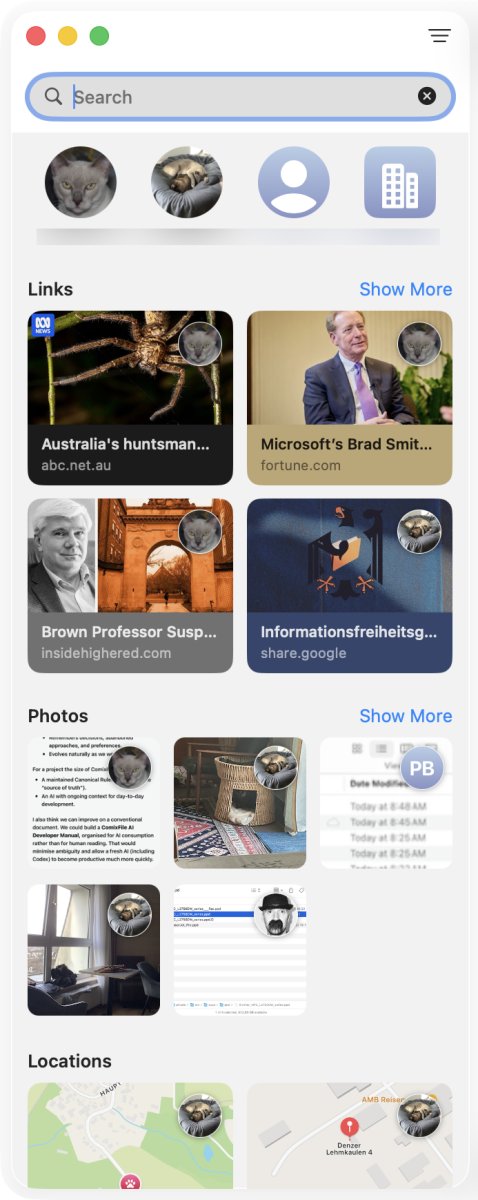
Apple Nachrichten benutzt die linke Seitenleiste sowohl für Vorschläge als auch für Suchergebnisse. Noch bevor ich etwas eingebe, sehe ich dort Personen und geteilte Inhalte wie Links, Fotos und Orte. Für mich wirkt die Suche dadurch eher wie ein Browser für die Inhalte meiner Unterhaltungen als wie ein einfaches Suchfeld.
[Screenshot 1: Apple Nachrichten vor der Anzeige von Suchergebnissen]
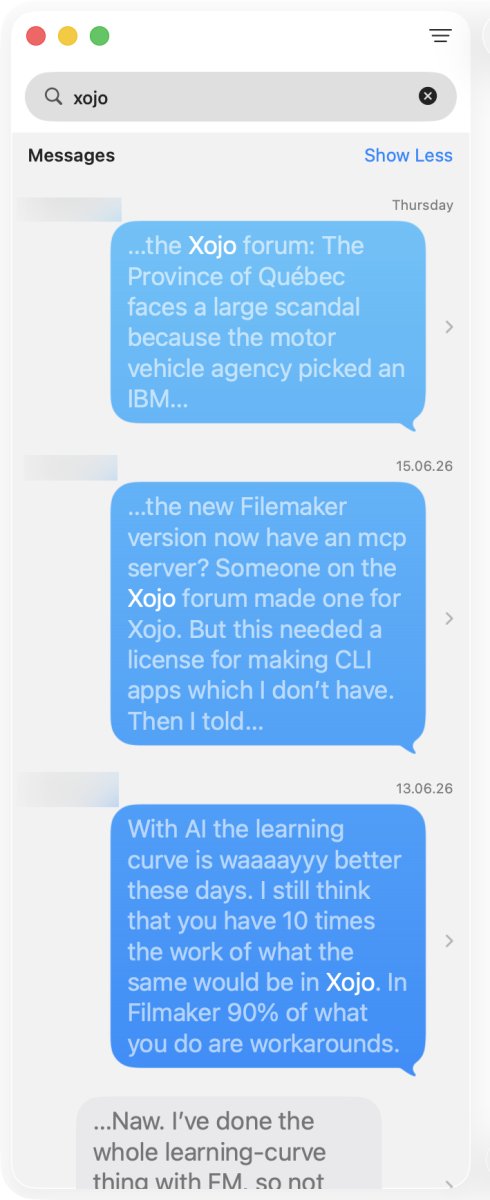
Sobald ich einen Suchbegriff eingebe, gruppiert Apple die Ergebnisse nach Inhaltstyp. Passende Nachrichten erscheinen als Vorschau, die neuesten zuerst. Ein Klick öffnet die Unterhaltung genau an der gefundenen Stelle.
[Screenshot 2: Apple Nachrichten mit dem Ergebnis einer Textsuche]
Die Suche geht weit über den Nachrichtentext hinaus. Meine Suche nach „Katze“ fand zum Beispiel Links über Katzen und Bilder, auf denen Katzen zu sehen waren. Apple Nachrichten findet außerdem Text in Screenshots und anderen Bildern. Die Suche arbeitet auch mit verwandten Begriffen. Deshalb wirken manche Treffer etwas vage oder haben auf den ersten Blick gar nichts mit dem Suchwort zu tun.
[Screenshot 3: Bildergebnisse in Apple Nachrichten für die Suche nach „Katze“]
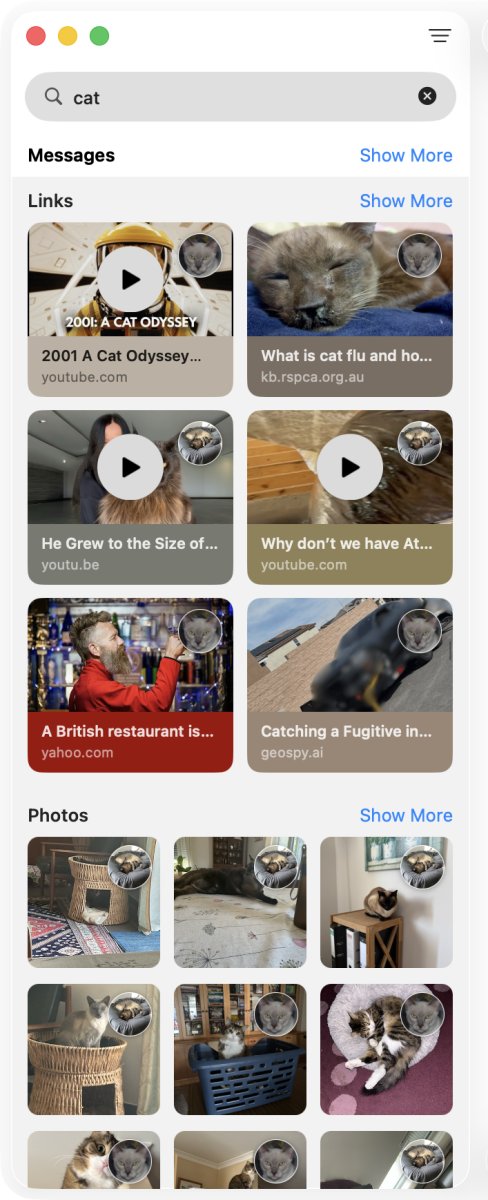
Bildergebnisse erscheinen im Bereich „Fotos“. Dort kann ich zwischen Fotos und Screenshots filtern. Ich bin noch nicht überzeugt, dass diese Trennung besonders nützlich ist. Sie scheint darauf zu beruhen, wie Apple die Datei einordnet, nicht auf ihrem Inhalt. Ein Screenshot mit einer Katze kann deshalb bei „Katze“ erscheinen. Ein Screenshot, auf dem Mail Archiver steht, kann bei „mail archiver“ auftauchen. Bei beiden Suchen bekam ich auch einige Bilder, bei denen ich den Zusammenhang mit dem Suchbegriff nicht erkennen konnte.
[Screenshot 4: Suchergebnisse in Apple Nachrichten für „mail archiver“]
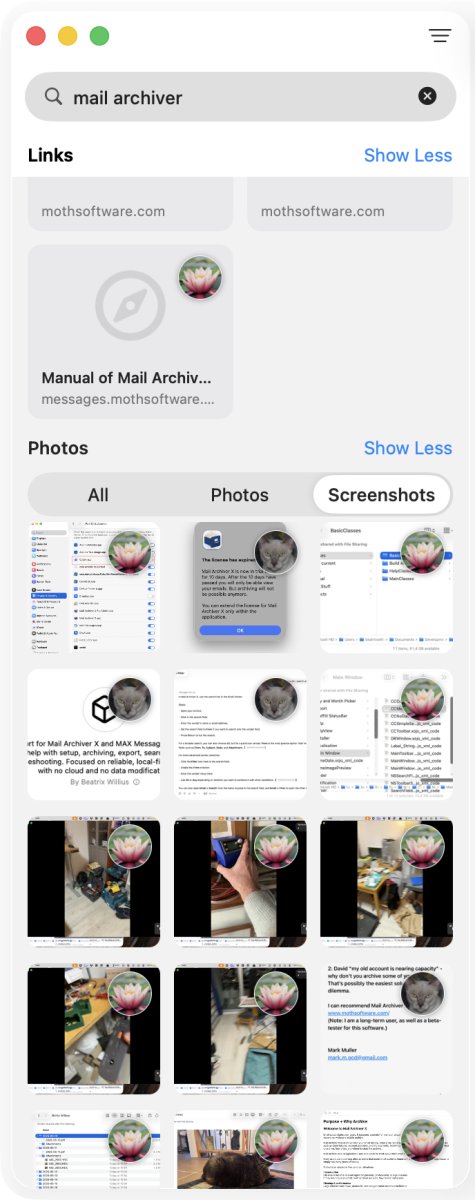
Die Suche lässt sich nach Personen und Inhaltstypen eingrenzen. Aktuelle Versionen der Nachrichten-App verstehen außerdem natürlich formulierte Suchanfragen. Apple Nachrichten verbindet Nachrichtentext, Text und Objekte in Bildern, verwandte Begriffe und Inhaltsfilter in einer Oberfläche. Apple beschreibt die Möglichkeiten unter Nach einer Unterhaltung in der App „Nachrichten“ auf dem Mac suchen.
Mit den Hinweisen anfangen, an die Du Dich noch erinnerst
Wenn Du den Kontakt kennst, aber nicht mehr den Wortlaut, wähle zuerst diese Unterhaltung aus. Überlege dann, wann ungefähr Ihr darüber geschrieben habt.
Du musst den genauen Tag nicht wissen. Schon „Anfang des Jahres“ kann mehrere Jahre Nachrichtenverlauf auf einen überschaubaren Zeitraum verkürzen.
Bei meinem Katzen-Beispiel wusste ich noch:
- Die Unterhaltung war mit meiner Schwester.
- Die Katze war Anfang des Jahres krank.
- Es ging um einen Geldbetrag.
„Katze“, „Tierarzt“ und „Doktor“ waren dagegen nur Vermutungen. Die Unterhaltung mit meiner Schwester auszuwählen und den Zeitraum einzugrenzen wäre zuverlässiger gewesen, als ein geratenes Wort nach dem anderen auszuprobieren.
Ein Archiv in MAX Messages durchsuchen
MAX Messages durchsucht die Unterhaltungen im lokalen Archiv. Zuerst wählst Du die Unterhaltung aus. Danach kannst Du einen Suchbegriff eingeben, den Zeitraum festlegen und auswählen, wo MAX Messages suchen soll.
Das Suchmenü hat drei Möglichkeiten:
- Nachricht durchsucht den Nachrichtentext.
- Anhänge durchsucht die Namen der Anhänge.
- Alle durchsucht beides.
[Screenshot 5: Suchfeld in MAX Messages mit den Optionen Nachricht, Anhänge und Alle]

[Screenshot 6: Suche nach Zeitraum in MAX Messages]

Für die Katzen-Unterhaltung hätte ich meine Schwester auswählen, den Zeitraum auf den Anfang des Jahres begrenzen und nur noch diesen kleinen Ausschnitt durchsuchen können. Die richtige Stelle hätte ich immer noch erkennen müssen. Aber ich hätte nicht mehr durch die gesamte Unterhaltung zurückscrollen müssen.
Die Suche nach Anhängen hilft bei einer anderen Art von Erinnerung: Du weißt noch, dass Du ein Foto oder Dokument bekommen hast, aber nicht mehr, was in der Nachricht dazu stand. Du kannst Nachrichten und Anhänge getrennt durchsuchen oder beides zusammen.
Eine aufwendigere Suche ist nicht immer nützlicher
Apple Nachrichten hat die technisch aufwendigere Suche. Sie durchsucht Nachrichtentext, erkennt Text und Objekte in Bildern, versteht verwandte Begriffe und gruppiert Treffer nach Inhaltstyp. MAX Messages ist viel einfacher. Es durchsucht Nachrichten, Anhänge oder beides und kann die Suche auf einen Zeitraum begrenzen.
Der zusätzliche Aufwand muss aber ein besseres Ergebnis liefern. Das habe ich in meinem Test nicht wirklich gesehen. Apple Nachrichten fand mehr Arten von Treffern, darunter einige ohne erkennbaren Zusammenhang mit meiner Suche. Den Zeitraum, in dem die Katze krank war, konnte ich trotzdem nicht eingrenzen.
Der fehlende Zeitraum war für mich das größere Problem. Ich kannte den Kontakt und wusste ungefähr, wann die Unterhaltung stattgefunden hatte. MAX Messages konnte beide Angaben direkt verwenden. Die Suche ist einfacher, aber für diese Aufgabe nicht schlechter. Durch den Zeitraum kam ich schneller zu dem kleinen Teil der Unterhaltung, den ich brauchte.
Wann die Suche in Apple Nachrichten ausreicht
Die Suche in Apple Nachrichten reicht oft aus, wenn Du Dich an ein auffälliges Wort, eine Person oder etwas auf einem Bild erinnerst. Sie bringt verschiedene geteilte Inhalte an einer Stelle zusammen. Ein Klick auf einen Treffer öffnet die Unterhaltung an der passenden Stelle.
Wenn der Suchbegriff nur geraten ist, kann die breite Suche weniger hilfreich sein. Treffer über Objekte in Bildern und verwandte Begriffe liefern mehr Möglichkeiten. Sie bringen aber auch Ergebnisse mit, deren Zusammenhang nicht offensichtlich ist.
Wann ein durchsuchbares Nachrichten-Archiv nützlicher ist
Ein MAX Messages Archiv ist nützlich, wenn eine Unterhaltung mehrere Jahre umfasst, Du den Kontakt und den ungefähren Zeitraum kennst oder den Nachrichtenverlauf unabhängig von der aktuellen Nachrichten-Mediathek durchsuchen willst.
Es hilft auch, wenn der Zeitraum ausdrücklich zur Suche gehören soll oder Du gezielt in Nachrichtentexten beziehungsweise Anhängen suchen möchtest.
MAX Messages kann nur Nachrichten durchsuchen, die beim Erstellen des Archivs noch vorhanden waren. Eine bereits gelöschte oder auf dem Mac nicht mehr verfügbare Nachricht kann es nicht wiederherstellen. Archiviere wichtige Unterhaltungen deshalb, solange sie noch vorhanden sind. Das MAX Messages Archiv gehört außerdem in das normale Backup Deines Macs.
Mehr über den Unterschied zwischen der aktuellen Nachrichten-Mediathek und einer getrennten Kopie steht in Nachrichten in iCloud: Synchronisierung statt Archiv.
MAX Messages ausprobieren
Mit MAX Messages kannst Du Nachrichten-Unterhaltungen auf Deinem Mac archivieren, durchsuchen und exportieren.