


Wenn das Ergebnis ein PDF sein soll, hast Du auf dem Mac zwei grundsätzliche Möglichkeiten: aus der Nachrichten-App drucken oder das PDF mit einem Export-Werkzeug erstellen. Die richtige Wahl hängt davon ab, was Du vom PDF erwartest. Brauchst Du eine schnelle Kopie einiger Nachrichten oder ein Dokument, das Du mit anderen Unterlagen aufbewahren kannst?
Wofür ein PDF gut ist
Ein PDF ist nützlich, wenn Du ein festes Dokument brauchst. Du kannst es weitergeben, mit Projektdateien ablegen, drucken oder mit anderen Unterlagen aufbewahren.
Ein PDF ist weniger nützlich, wenn Du noch mit der Unterhaltung arbeiten musst. Ein PDF ist ein Dokument. Es ist nicht dasselbe wie ein durchsuchbares Nachrichten-Archiv. Entscheide deshalb vorher, ob Du ein PDF als fertiges Dokument brauchst oder ob Du zuerst ein Archiv brauchst, das Du prüfen kannst.
Methode 1: Aus Nachrichten als PDF drucken
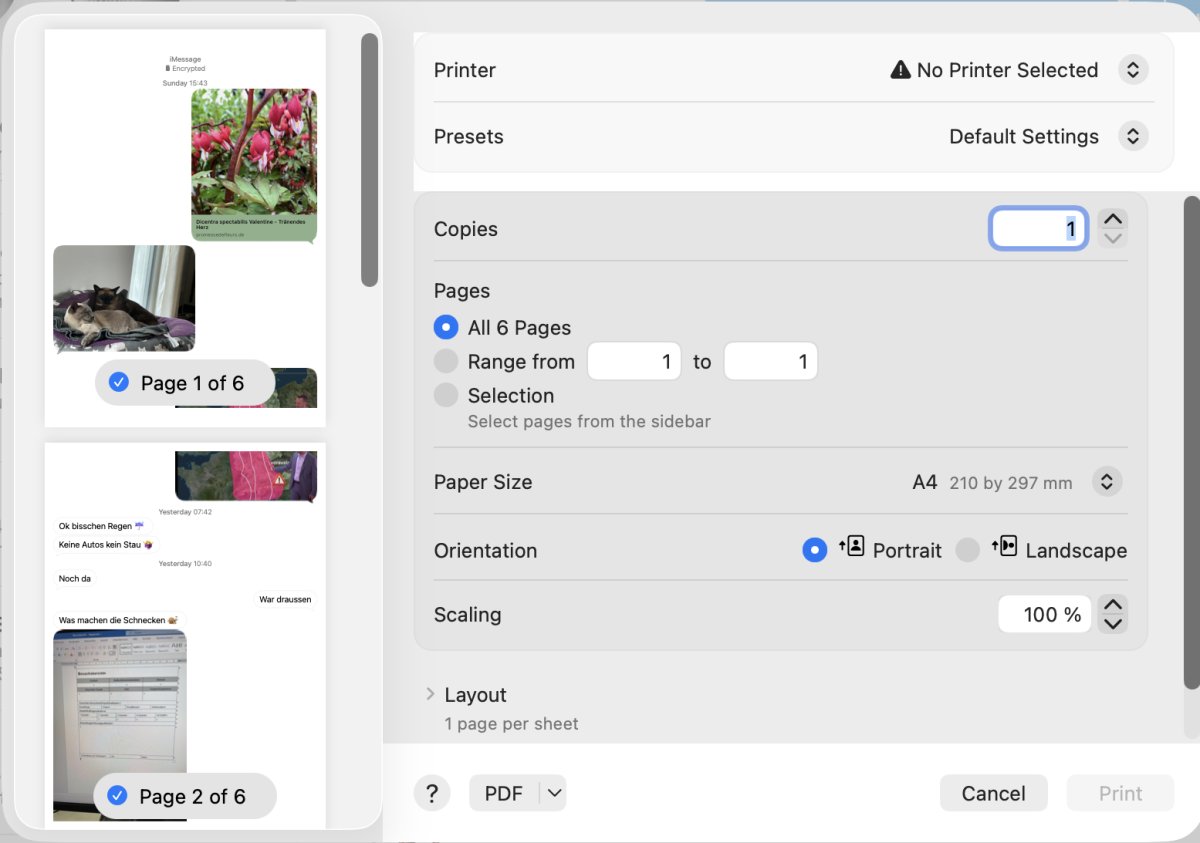
Für eine kurze Unterhaltung kann der eingebaute Weg auf dem Mac ausreichen. Öffne die Nachrichten-App, wähle die Unterhaltung aus, wähle „Drucken“ und verwende im Druckdialog die PDF-Option. Dadurch entsteht ein PDF aus der Unterhaltungsansicht, die die Nachrichten-App für den Druck vorbereitet.
Das funktioniert am besten, wenn die Unterhaltung kurz ist und Du das fertige PDF schnell prüfen kannst.
Screenshot 1: Druckbefehl in Nachrichten und PDF-Option von macOS
Prüfe das PDF, bevor Du Dich darauf verlässt
Hör nicht auf, sobald die PDF-Datei erscheint. Öffne sie. Prüfe die erste und die letzte Seite. Sieh Dir Seitenumbrüche bei langen Nachrichten an. Prüfe Seiten mit Bildern. Wenn die Unterhaltung wichtige Anhänge enthält, stelle sicher, dass sie sichtbar sind oder so exportiert wurden, wie Du es erwartest.
Eine PDF-Datei auf der Festplatte ist nur dann nützlich, wenn der Inhalt darin lesbar ist.
Das Erstellen des PDFs kann langsam sein
Beim Drucken aus Nachrichten in ein PDF passieren zwei Dinge. Zuerst bereitet die Nachrichten-App den Druckauftrag vor und zeigt den Druckdialog. Danach erstellt macOS das PDF.
In meinen Tests mit einigen hundert Nachrichten war die Wartezeit deutlich spürbar. Auf einem Computer dauerte das Erstellen des PDFs ungefähr 40 Sekunden. Auf einem anderen Computer dauerte ein ähnlicher Auftrag ungefähr 2 Minuten. Die genaue Zeit hängt vom Mac und von der Unterhaltung ab, aber sofort fertig ist es nicht.
Das ist wichtig, weil jeder misslungene Versuch Zeit kostet. Wenn das PDF den falschen Zeitraum enthält, Text abschneidet oder Anhänge schlecht druckt, gehst Du zurück zur Nachrichten-App und wiederholst den Vorgang.
Worauf Du im PDF achten solltest
Die Nachrichten-App ist zum Lesen von Unterhaltungen am Bildschirm gemacht. Das gedruckte PDF kann anders aussehen als die Ansicht in der App.
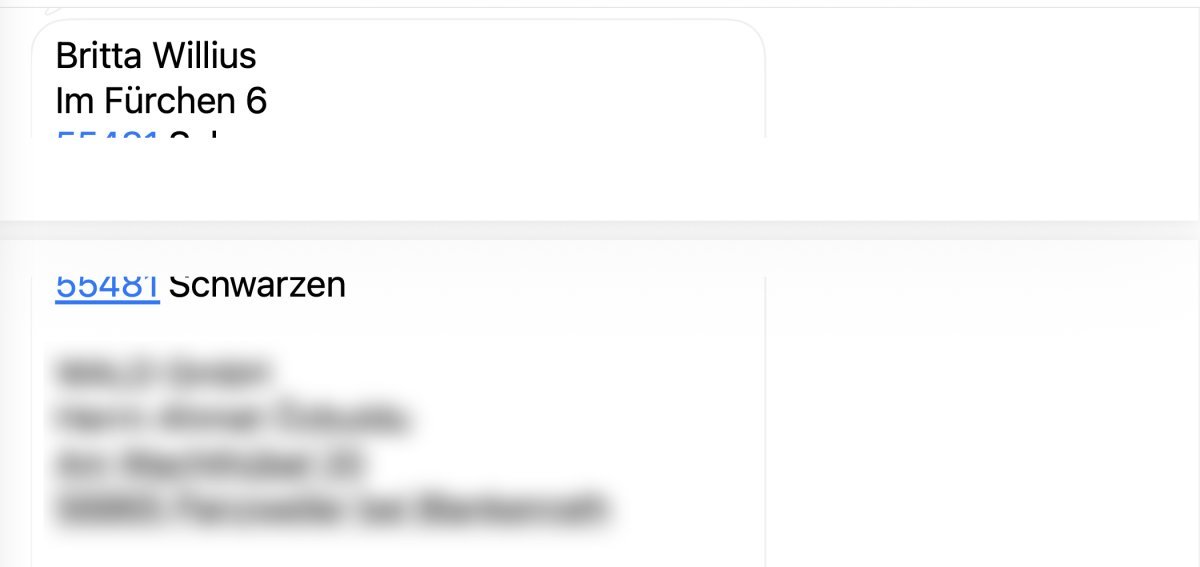
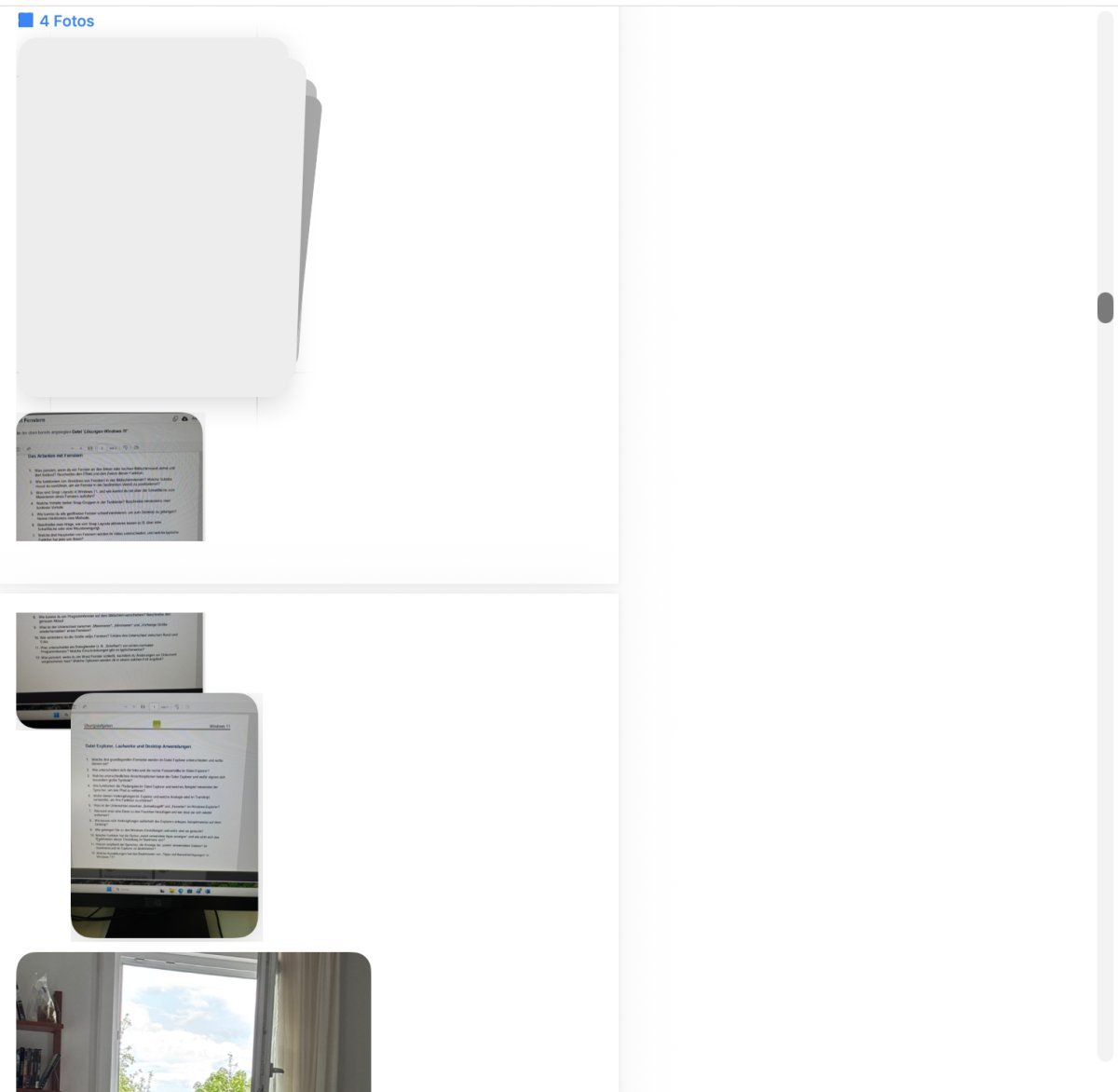
In meinem Test hatte das gedruckte PDF Layoutprobleme. Teilweise wurde Text abgeschnitten. Teilweise wurden Bilder abgeschnitten. Fotogruppen wurden als große graue Stapelboxen gedruckt, während die eigentlichen Bilder separat darunter oder auf der nächsten Seite erschienen.
Für eine schnelle Referenzkopie ist das vielleicht egal. Wenn das PDF die Kopie sein soll, die Du aufbewahrst, ist es wichtig.
Screenshot 2: Abgeschnittener Text in einem Nachrichten-PDF aus dem Druckdialog
Screenshot 3: Schlecht gedruckter Fotostapel
Methode 2: Direkt mit MAX Messages als PDF exportieren
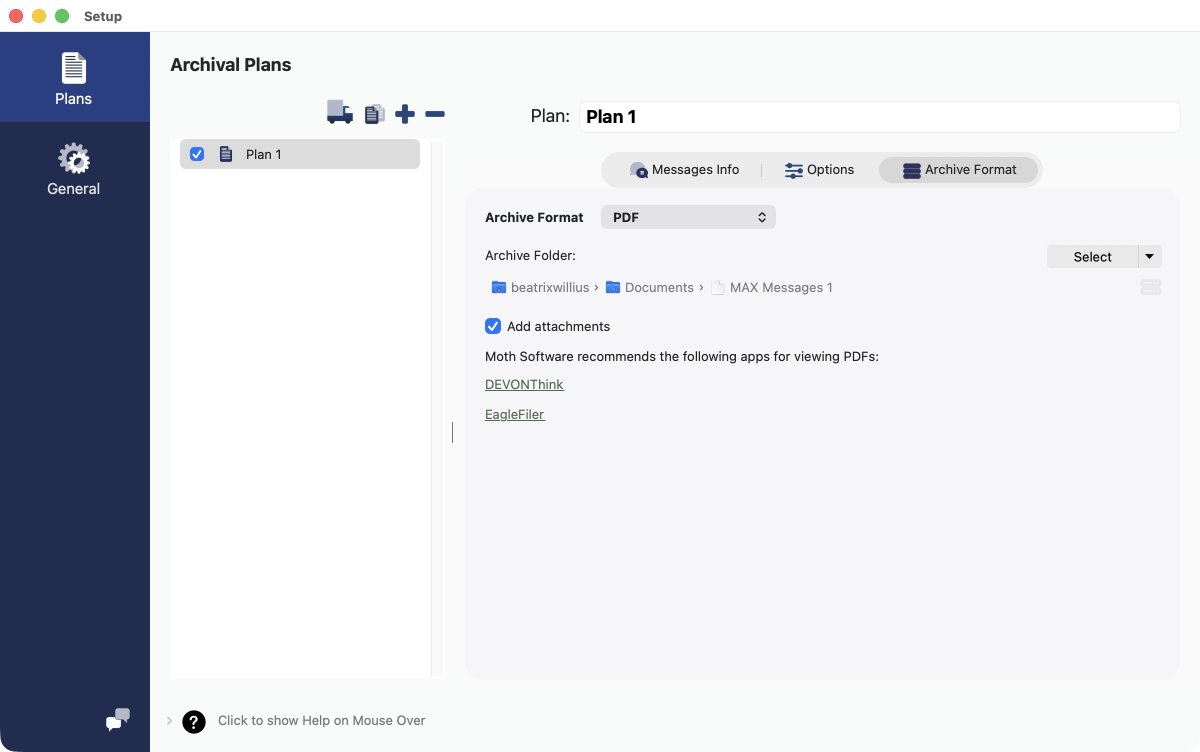
MAX Messages kann eine Nachrichten-Unterhaltung direkt als PDF archivieren. Das ist der einfachste Weg in MAX Messages, wenn Du schon weißt, dass das PDF das endgültige Ergebnis sein soll. Verwende diese Methode, wenn das PDF selbst die Datei ist, die Du brauchst: eine Projektdatei, eine Übergabe, eine Familienaufzeichnung oder ein Dokument für Deine Unterlagen.
Die gleiche Prüfregel gilt trotzdem. Öffne das PDF danach. Bestätige Anfang und Ende. Sieh Dir Nachrichten mit Bildern oder anderen Anhängen an.
Screenshot 4: Einstellungen für das direkte Archivieren nach PDF in MAX Messages
Methode 3: Erst archivieren, dann ein PDF exportieren
Wenn Du nicht sicher bist, ob das PDF reicht, archiviere zuerst. Archiviere die Unterhaltung zuerst in MAX Messages. Prüfe die Unterhaltung dort. Exportiere danach das PDF.
So hast Du ein durchsuchbares Archiv zum Prüfen und ein festes PDF zum Weitergeben oder Ablegen. Die Reihenfolge ist wichtig, weil Du das Archiv prüfen kannst, bevor Du das PDF als fertig behandelst.
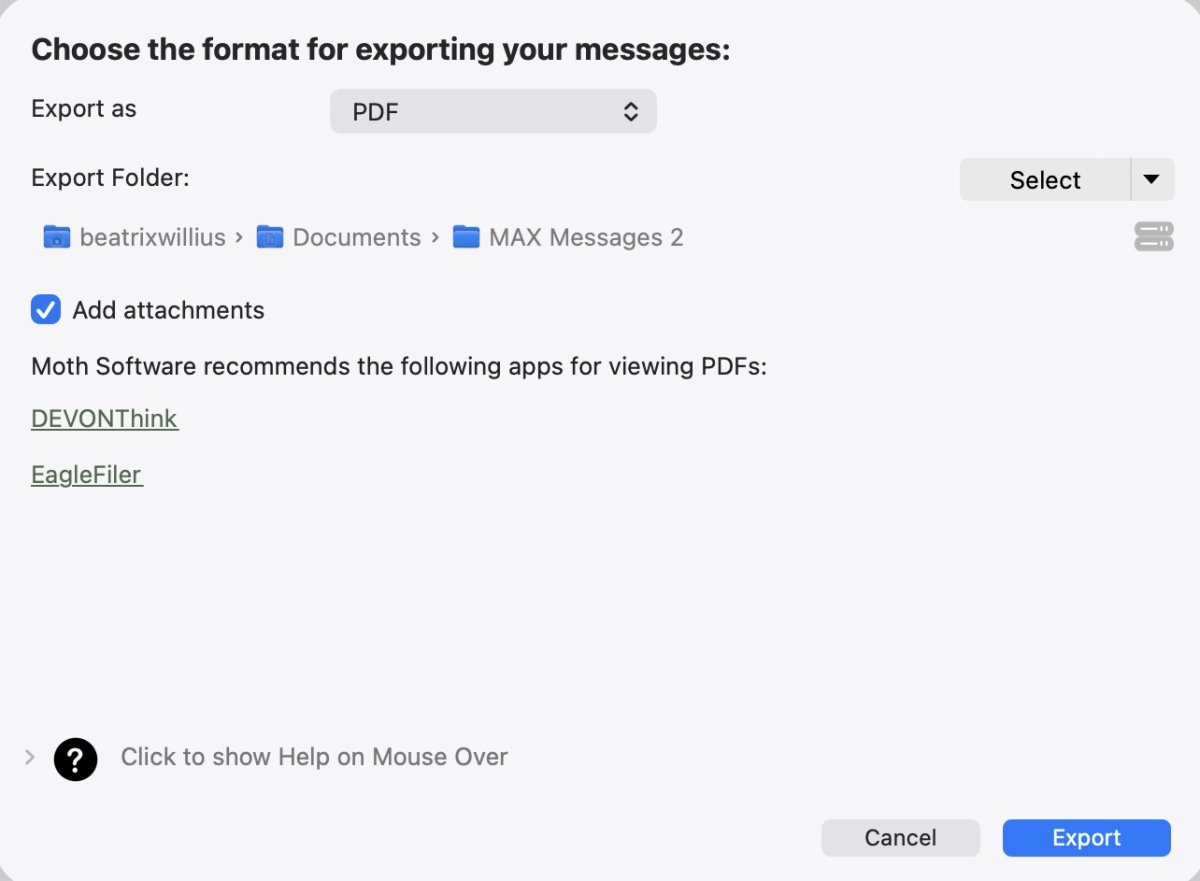
Screenshot 5: Einstellungen für den PDF-Export
Welche PDF-Methode solltest Du verwenden?
Verwende „Nachrichten als PDF drucken“ für eine kurze Unterhaltung, die Du schnell prüfen kannst. Verwende den direkten PDF-Export in MAX Messages, wenn das PDF das endgültige Ergebnis ist und Du den Druckablauf der Nachrichten-App vermeiden willst.
Archiviere zuerst und exportiere das PDF später, wenn die Unterhaltung wichtig ist, Anhänge enthält oder später wieder durchsucht werden muss. Den ausführlichen Vergleich findest Du hier: MAX Messages oder Nachrichten-Unterhaltung als PDF drucken auf dem Mac.
Sichere das Ergebnis
Nachdem Du das PDF erstellt hast, lege es an einem sinnvollen Ort ab und sichere es. Ein PDF auf einer einzigen Festplatte ist immer noch nur eine Kopie. Wenn die Unterhaltung wichtig genug für den Export ist, ist das Ergebnis wichtig genug für ein Backup.
Das praktische Fazit
PDF ist ein nützliches Exportformat für Nachrichten. Es ist am besten, wenn Du ein festes Dokument brauchst. Für eine schnelle Kopie kann das Drucken aus der Nachrichten-App ausreichen. Für ein PDF, das Du behalten willst, solltest Du das Ergebnis sorgfältig prüfen. Wenn Du die Nachrichten später durchsuchen können musst, archiviere zuerst und erstelle das PDF danach.
Verwandter Artikel: Jahre einer Nachrichten-Unterhaltung auf dem Mac exportieren.