


Nachrichten-Unterhaltungen bestehen oft nicht nur aus Text. Sie sammeln Fotos, Screenshots, Videos, PDFs, Sprachnachrichten, Links und andere Dateien.
Wenn Du ein einzelnes Foto aus einer aktuellen Unterhaltung brauchst, reicht die Nachrichten-App meistens aus. Öffne die Unterhaltung, suche das Bild und sichere es.
Wenn Du alle Anhänge aus einer langen Unterhaltung brauchst oder alle Dateien, die zu einer Suche wie heic passen, ist das eine andere Aufgabe. Dann sicherst Du nicht mehr ein Bild. Du versuchst, eine ganze Gruppe von Dateien einzusammeln, ohne wichtige Anhänge zu übersehen.
Die kurze Antwort
Verwende die Nachrichten-App, wenn Du einen sichtbaren Anhang brauchst und ihn aus der Unterhaltung ziehen kannst.
Verwende MAX Messages, wenn Du alle Anhänge aus der aktuellen Unterhaltung oder aus dem aktuellen Suchergebnis exportieren willst.
Was die Nachrichten-App bietet
In der Nachrichten-App auf dem Mac kannst Du eine Unterhaltung öffnen und mit den Anhängen direkt im Nachrichtenverlauf arbeiten.
Bei einem einzelnen Bild ist der Weg einfach. Du kannst das Bild aus der Unterhaltung auf den Schreibtisch oder in einen Finder-Ordner ziehen.
Screenshot 1: Nachrichten-App mit einzelnen Bildern und einer Bildgruppe in einer Unterhaltung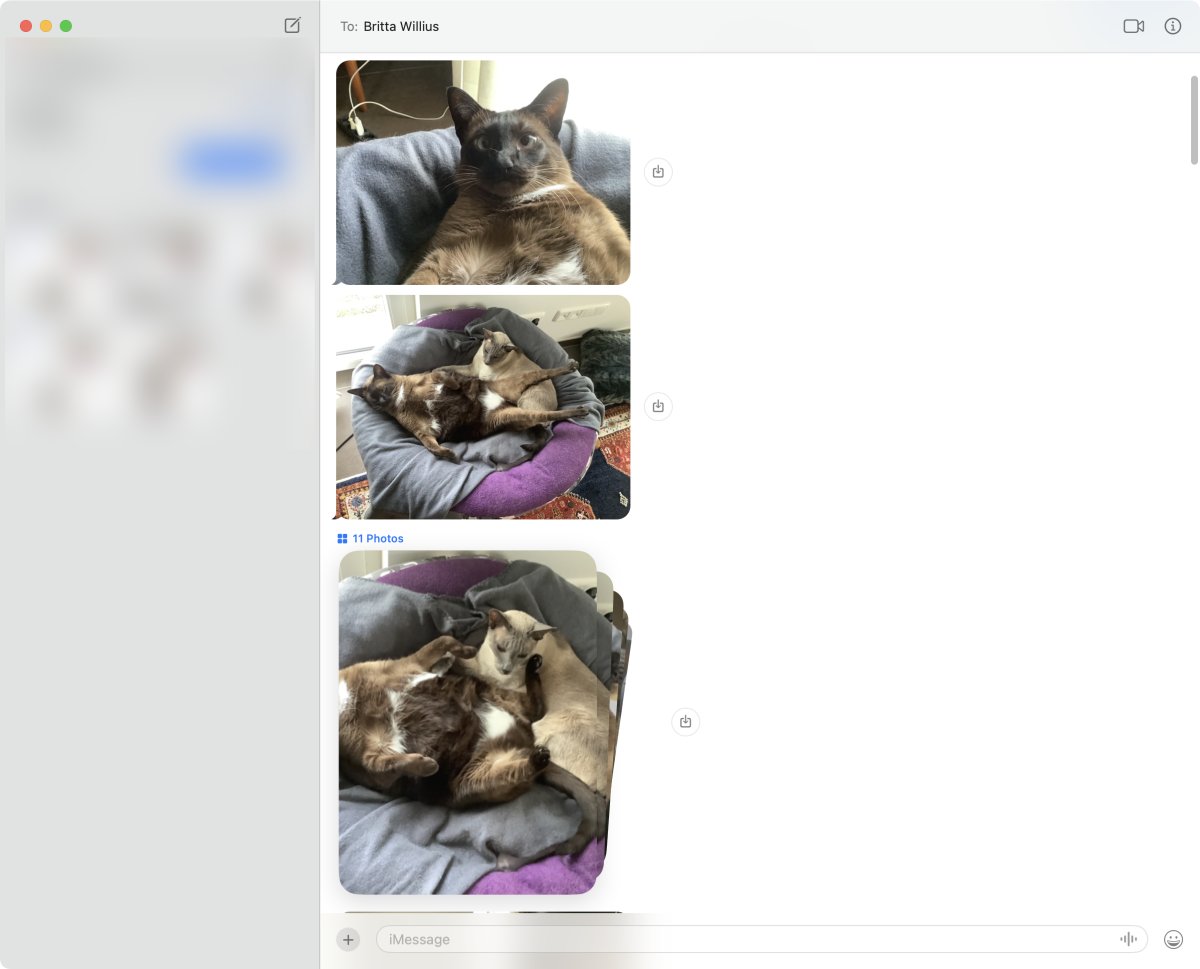
Wenn mehrere Bilder zusammen gesendet wurden, kann die Nachrichten-App einen Link wie 11 Fotos anzeigen. Ein Klick darauf öffnet eine eigene Ansicht mit den Bildern als Raster. Dort kannst Du Bilder auswählen, auf den Schreibtisch ziehen oder das Kontextmenü verwenden, zum Beispiel zum Öffnen, Kopieren, Weiterleiten, Hinzufügen zu Fotos oder Löschen.
Andere Dateianhänge erscheinen anders. Ein PDF oder eine andere Datei wird normalerweise als eigener Nachrichtenanhang angezeigt und nicht als Teil eines Fotorasters.
Screenshot 2: Nachrichten-App mit Fotoraster und Kontextmenü für ausgewählte Bilder
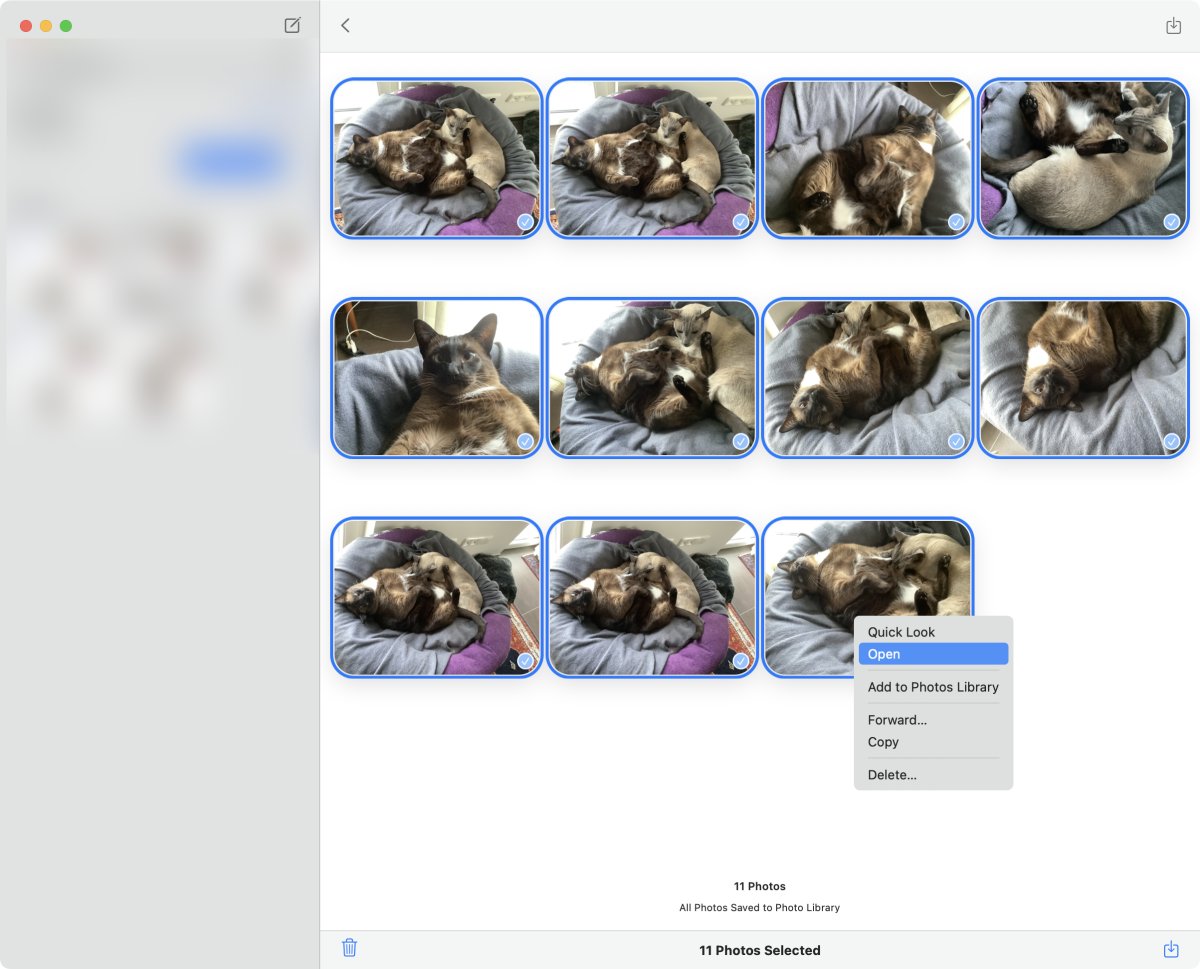
Für eine kleine Aufgabe ist das brauchbar. Es bleibt aber ein manueller Ablauf. Du öffnest die Bildgruppe, wählst Dateien aus, verschiebst oder kopierst sie und prüfst danach im Finder, was angekommen ist.
Der Ablauf kann auch empfindlich sein. In meinem Test verhielt sich dieselbe Funktion auf zwei Macs unterschiedlich. Der iMac kam mit dem Fotoraster zurecht. Auf meinem MacBook Air brauchte die Nachrichten-App ungefähr eine Minute bis zur Bildauswahl und reagierte danach nicht mehr. Das ist ein einzelner Test, keine Aussage über jeden Mac. Aber es ist genau die Art Reibung, die wichtig wird, wenn Du viele Anhänge exportieren willst.
Warum ein PDF nicht immer reicht
Ein PDF kann ein gutes Exportformat sein, wenn Du ein lesbares Dokument der Unterhaltung brauchst. Das beschreibe ich separat in Nachrichten-Unterhaltungen auf dem Mac als PDF exportieren.
MAX Messages kann beim Erstellen eines PDFs auch Anhänge exportieren. In diesem Fall werden die Anhangdateien in einem Anhangordner neben dem PDF gespeichert.
Das ist nützlich, wenn der PDF-Export die eigentliche Aufgabe ist. Für das Organisieren von Anhängen ist es nicht immer ideal. Die Dateien liegen dann beim PDF-Export und nicht bei der Suche oder Dateigruppe, die Du gerade einsammeln willst.
Wenn Dir jemand Fotos, Screenshots, PDFs oder andere Dokumente geschickt hat, brauchst Du diese Dateien vielleicht als Dateien. Ein Foto in einem PDF ist nicht dasselbe wie das ursprüngliche HEIC- oder JPEG-Bild im Finder.
Entscheide deshalb vor dem Export, was Du brauchst:
- eine lesbare Kopie der Unterhaltung,
- die ursprünglichen Anhänge als einzelne Dateien,
- oder beides.
Anhänge mit MAX Messages exportieren
MAX Messages kann alle Anhänge aus der aktuellen Unterhaltung oder aus dem aktuellen Suchergebnis exportieren.
Dadurch wird die Anhang-Aufgabe deutlich einfacher. Du musst nicht jedes passende Foto einzeln aus der Nachrichten-App sichern.
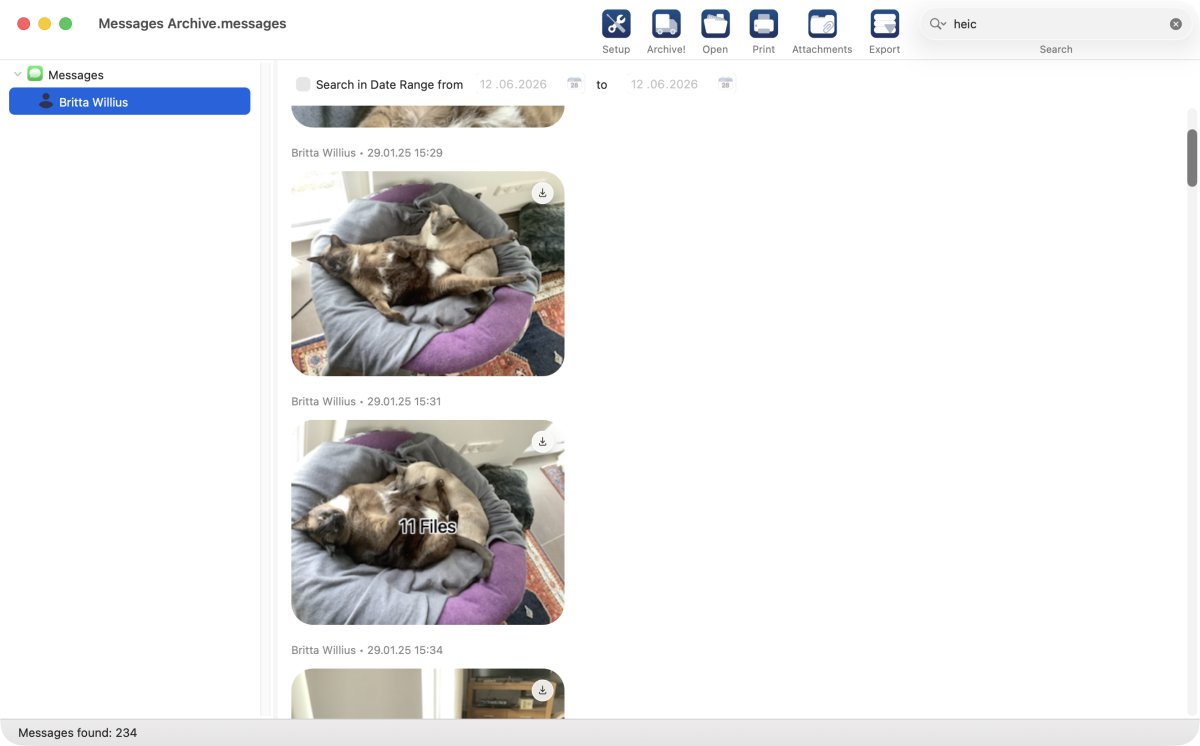
Wenn Du zum Beispiel HEIC-Bilder aus einer archivierten Unterhaltung exportieren willst, ist der Ablauf:
- Öffne das Archiv in MAX Messages.
- Suche nach
heic. - Klicke auf Anhänge.
- Wähle den Ordner, in dem die Anhänge gespeichert werden sollen.
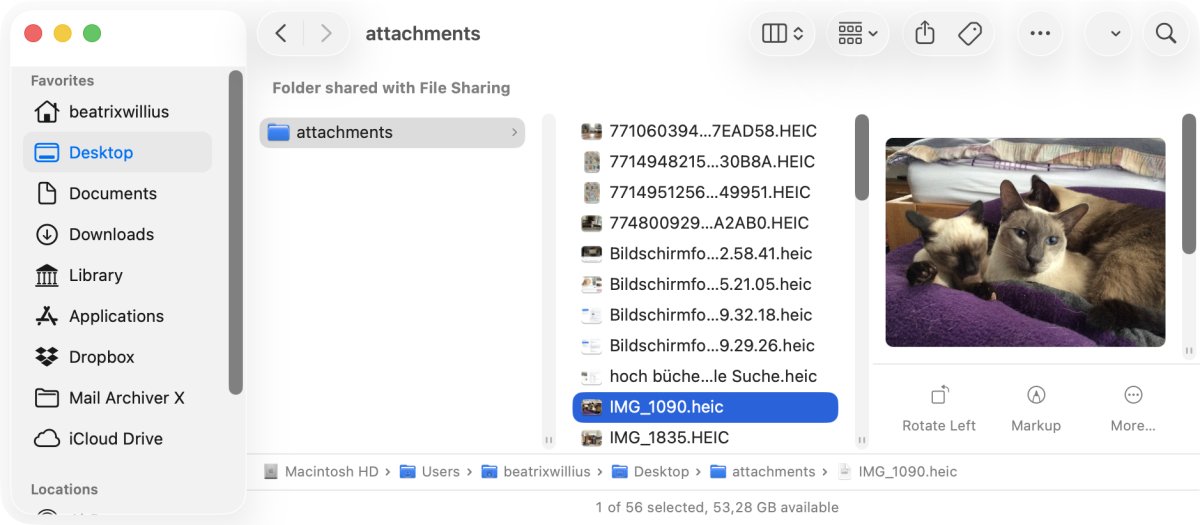
- Öffne den Ordner im Finder und prüfe die exportierten Dateien.
Screenshot 3: MAX Messages mit einer Suche nach heic in einer archivierten Unterhaltung
Screenshot 4: Finder mit den exportierten HEIC-Anhängen im ausgewählten Ordner
Unterhaltung oder Suchergebnis exportieren?
Wichtig ist, was gerade ausgewählt ist.
Wenn Du eine Unterhaltung ansiehst, gilt der Anhang-Export für diese Unterhaltung. Das ist richtig, wenn Du die Dateien brauchst, die mit einer Person oder Gruppe ausgetauscht wurden.
Wenn Du zuerst suchst, gilt der Anhang-Export für das aktuelle Suchergebnis. Das ist nützlich, wenn Du eine kleinere Gruppe brauchst, zum Beispiel HEIC-Fotos, ein Wort in der Nähe der gesuchten Dateien oder ein Ergebnis aus einem bestimmten Zeitraum.
Hier unterscheidet sich MAX Messages vom manuellen Durchsehen der Anhänge in der Nachrichten-App. Die Suche legt zuerst fest, welche Dateien gemeint sind. Danach speichert der Anhang-Export diese Gruppe in einen Ordner.
Wann die Nachrichten-App reicht
Verwende die Nachrichten-App direkt, wenn die Aufgabe klein und sichtbar ist.
Wenn Du ein aktuelles Foto brauchst, musst Du daraus kein größeres Archivprojekt machen. Öffne die Unterhaltung, ziehe das Bild auf den Schreibtisch und prüfe es im Finder.
Die Nachrichten-App ist auch nützlich, wenn Du noch nicht weißt, welches Bild Du brauchst. Du kannst die Unterhaltung ansehen, eine Bildgruppe öffnen und die Fotos prüfen, bevor Du etwas speicherst.
Wann MAX Messages mehr Sinn ergibt
Verwende MAX Messages, wenn der Anhang-Export selbst zur Arbeit wird.
Das gilt bei langen Unterhaltungen, wiederholten Exporten, Unterhaltungen mit vielen Fotos oder Suchen, bei denen Du alle passenden Anhänge brauchst. Eine Suche nach heic ist ein gutes Beispiel: Du willst eine Gruppe von Bilddateien, nicht ein einzelnes sichtbares Bild.
MAX Messages ist auch sinnvoll, wenn Du den Nachrichtenverlauf rund um die Anhänge prüfen musst. Du kannst archivieren, suchen, die Unterhaltung prüfen und danach die Dateien exportieren, die Du brauchst.
Wenn Du in MAX Messages ein PDF erstellst und dabei Anhänge mit exportierst, werden diese Anhangdateien zusammen mit diesem PDF-Export gespeichert. Verwende den separaten Anhang-Export, wenn es mehr darum geht, Anhänge direkt zu sammeln oder zu organisieren, zum Beispiel alle HEIC-Bilder aus dem aktuellen Suchergebnis.
Prüfe die exportierten Dateien
Öffne nach dem Export den Zielordner im Finder.
Prüfe, ob die Dateien dort liegen. Öffne ein paar wichtige Dateien. Wenn Du nach heic gesucht hast, sollten HEIC-Dateien exportiert worden sein. Wenn die Unterhaltung wichtige Fotos oder Dokumente enthält, verlasse Dich nicht nur darauf, dass der Export fertig gemeldet wurde.
Der Sinn des Anhang-Exports ist nicht, irgendeinen Ordner zu erzeugen. Der Sinn ist, Dateien zu haben, die Du später wiederfindest und öffnen kannst.
Das praktische Fazit
Die Nachrichten-App reicht, wenn Du ein sichtbares Bild sichern willst. Sie kann auch kleine Bildgruppen handhaben, wenn die Anhangansicht sauber funktioniert.
MAX Messages ist besser, wenn Du eine Gruppe von Anhängen brauchst: alle Anhänge aus einer Unterhaltung oder alle Anhänge aus einem Suchergebnis wie heic. Suchen, auf Anhänge klicken, einen Ordner wählen und die Dateien im Finder prüfen.
Verwandte Artikel: